


מדריך להגדרת טוקן בתכנת מס"ב
המדריך הבא יסייע בהגדרה של טוקן של מס"ב.
הקפדה על ביצוע ההנחיות לפי הסדר תבטיח עבודה תקינה עם המערכת.
לפני תחילת התקנת התכנה חשוב לוודא:
- למחשב לא מחובר טוקן נוסף מכל סוג, פעולות אלו יתבצעו כאשר רק טוקן אחד בלבד של מס"ב מחובר למחשב, יש לוודא שאין טוקנים אחרים שמחוברים למחשב.
- יש לוודא חיבור מדפסת למחשב.
- התקנות בשליטה מרחוק עלולות לגרום לתקלות בהפעלת התוכנה.
להלן השלבים שנדרש לבצע –
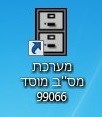
יש להיכנס לתכנת מס"ב באמצעות לחיצה כפולה על אייקון התוכנה.
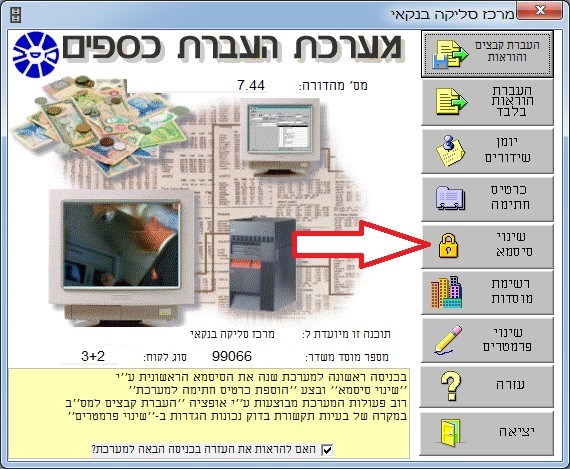
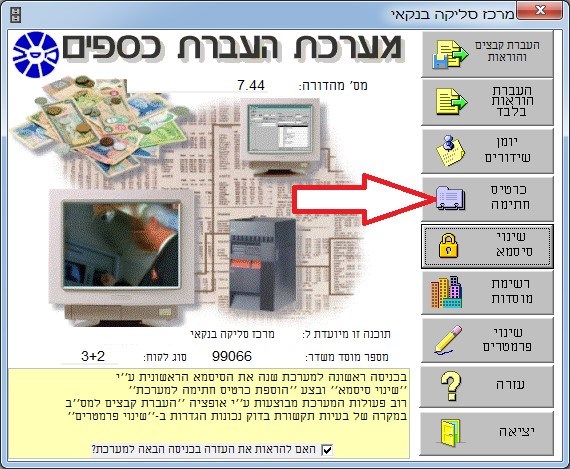
בחלון הראשי של התוכנה יש ללחוץ על כפתור "שינוי סיסמא"
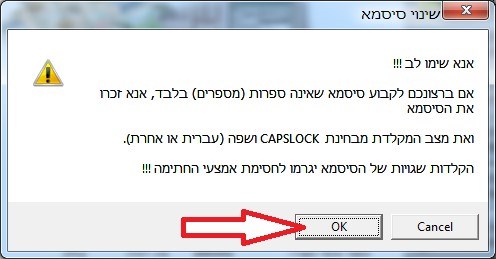
בחלונית שינוי סיסמא יש ללחוץ על "אישור".
בשלב זה חשוב לוודא שהטוקן מחובר למחשב ובחלונית שתופיע יש ללחוץ על "אישור".
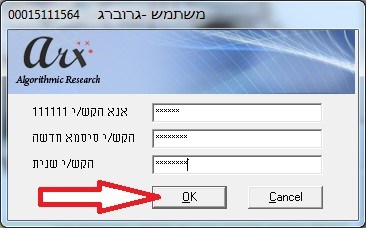
בחלונית פרטי משתמש יש לוודא נכונות של השם ותעודת הזהות שבכותרת ולבצע:
5.1. יש להקליד 111111 בשורה הראשונה.
5.2. בשתי השורות הבאות יש להקליד סיסמא חדשה.
חוקיות הסיסמא : על הסיסמא להיות בין 6-8 תווים ללא תווים עוקבים או זהים יותר מפעמיים ברצף. המלצה לסיסמא : 6 ספרות, לא רצופות ולא יותר משתיים זהות.
5.3. לסיום יש ללחוץ על "אישור".
(יש לשים לב! סיסמא שתשכח תחייב הגדרת הטוקן מחדש כולל משלוח הטפסים החתומים!)
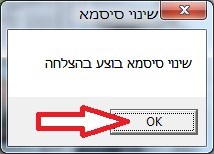
בחלונית האישור שמופיע יש ללחוץ על "אישור".
במסך הראשי של התוכנה יש ללחוץ על "כרטיס חתימה".
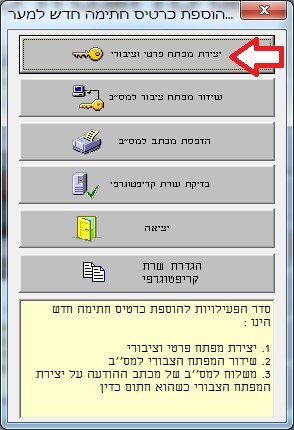
בחלון "הוספת כרטיס חדש" יש ללחוץ על "יצירת מפתח פרטי וציבורי".
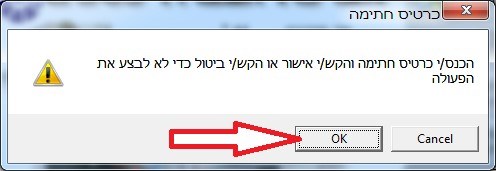
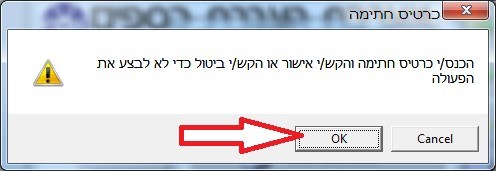
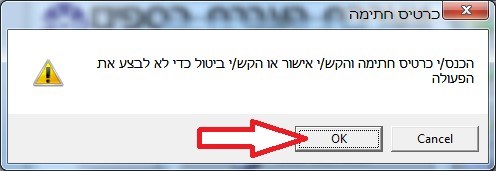
בחלונית כרטיס חתימה יש ללחוץ על "אישור".
במסך המשתמש יש להקליד את סיסמת הטוקן שנקבעה בסעיף 5.
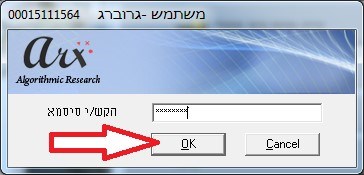
פעולת יצירת המפתח הציבורי תתחיל עם הקשה על "אישור".
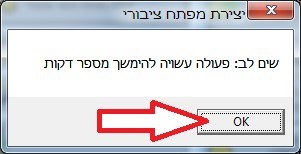
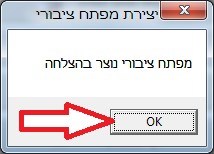
סיום הפעולה יש ללחוץ על "אישור".
בחלון "הוספת כרטיס חדש" יש ללחוץ על "שידור מפתח ציבורי למס"ב".
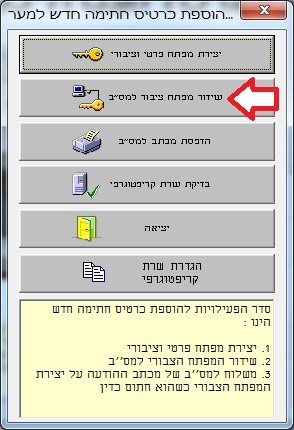
בחלונית כרטיס חתימה יש ללחוץ על "אישור".
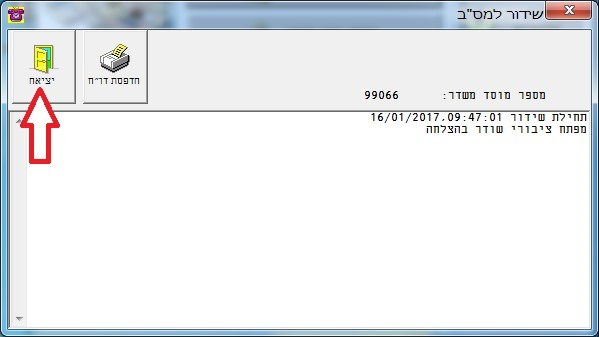
חלון "שידור למס"ב" יופיע והשידור יתחיל, בסיומו יש ללחוץ על "יציאה".
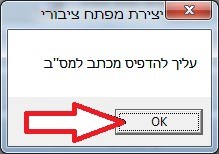
בחלונית יצירת מפתח ציבורי יש ללחוץ על "אישור".
בחלונית כרטיס חתימה יש ללחוץ שוב על "אישור".
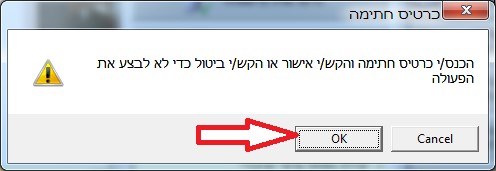
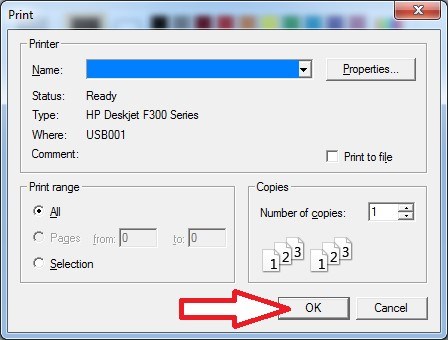
בחלונית ההדפסה יש לאשר את ההדפסה.
על המכתב יש להחתים את מורשי החתימה כדין וחותמות החברה / חברות ולשלוח בפקס למספר המופיע ע"ג המכתב
ובדואר את מסמך המקור, לכתובתינו : מרכז עזריאלי חולון, בניין A, קומה 1 , הרוקמים 26, חולון, מיקוד 5885849.
לאחר אישור המפתח הציבורי ע"י מחלקת שירות לקוחות של מס"ב תתאפשר עבודה עם הטוקן.


