


מדריך לכניסה ראשונית לאתר התשלומים – ללקוחות עם מיני טוקן לבן – דפדפן Chrome
- כנסו לדף הבית של אתר מס"ב (www.masav.co.il)
ממולץ לפתוח דפדפן נוסף כדי להשאיר את המדריך פתוח במקביל לכניסה לאתר התשלומים.
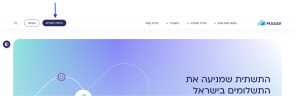
- לחצו על כפתור "כניסה למנויים"ֿ.
3. בחלון שנפתח יש ללחוץ על "Download Chrome Extension" לטובת התקנת התוסף לצרכי אבטחה.
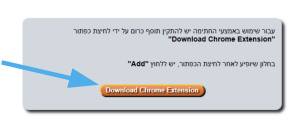
בלחיצה על הכפתור יתבצעו 2 פעולות במקביל:
א. לשונית חדשה עבור חנות התוספים של דפדפן crom.
ב. יתחיל לרדת קובץ התקנת התוסף.
פעלו בהתאם להמשך ההוראות.
שימו לב, במקרה בו קיימת חסימה של אבטחת מידע במחשבכם, לא תוכלו להמשיך את התהליך. יש לפנות לאנשי המחשוב בחברתכם לטובת הסרת החסימות והמשך התקנת התוסף.
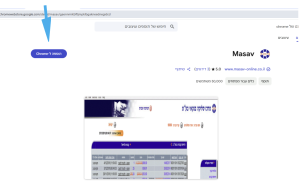
4. לאחר לחיצה על הכפתור תפתח חלונית חדשה עם חנות התוספים של הדפדפן. בחלון שנפתח יש ללחוץ על "הוספה ל-chrome" עד שהכפתור ישתנה ל- "הסרה מ-chrome"
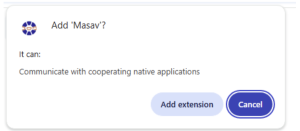
כעת תקפוץ הודעת פופ אפ (בעברית יופיע המלל "התקנת התוסף/ הוספת הרחבה") – לחצו על כפתור "Add extension"
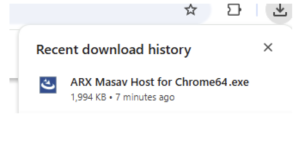
5. היכנסו למסך ההורדות בדפדפן או היכנסו לחלון ההורדות שנפתח אוטומטית והתקינו את התוסף "ARX Masav Host for Chrome64.exe"
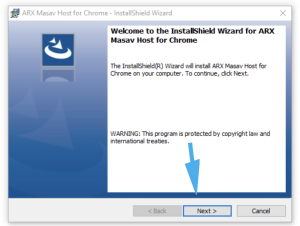
ההתקנה תתבצע בהתאם השלבים הבאים:
לחצו על כפתור "next"
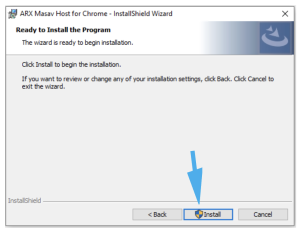
לחצו על כפתור "INSTALL"
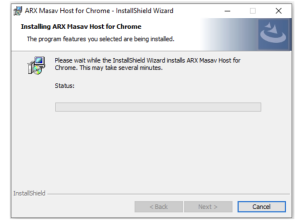
בסיום ההתקנה, לחצו על כפתור "next"
לחצו על כפתור "finish"
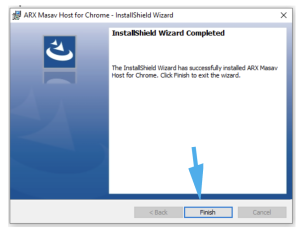
לקוח בעל טוקן חדש – התחברות ראשונית: עם סיום ההתקנה, יש לחזור ללשונית הראשונה – מסך הכניסה לאתר מס"ב ולרענן את החלון באמצעות לחיצה על מקש F5 או על סמן הרענון של הדפדפן.
לקוח קיים – התחברות לאתר עקב החלפת מחשב: התקן את תוכנת הטוקן בהתאם לצבע הטוקן שברשותך בקישור כאן.
7. כעת יופיע המסך הבא
יש להקליד את שם המשתמש שהתקבל במייל ממס"ב מכתובת "[email protected]" ואת הסיסמה שהתקבלה במסרון מ MASAV (המידע נשלח לדוא"ל ולמס' נייד של בעל המיני טוקן כפי שרשום במס"ב), בסיום יש ללחוץ על "כניסה".
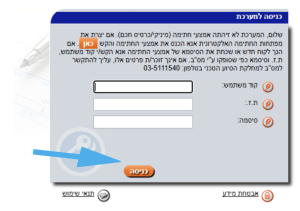
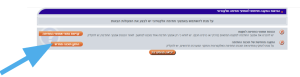
8. לאחר הקשת הנתונים ולחיצה על "כניסה" יופיע המסך הבא ויש ללחוץ על "התקן תוכנה"
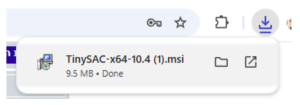
9. בחלונית ההורדות, היכנסו לתכנת הטוקן: "TinySAC"
10. בחלונית שנפתחה, לחצו על כפתור "NEXT"
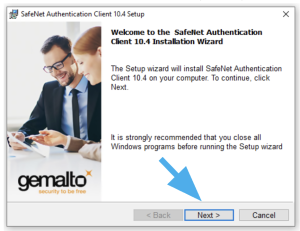
לחצו על NEXT
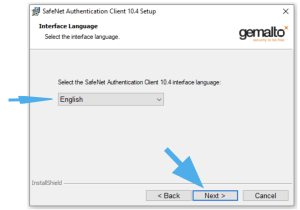
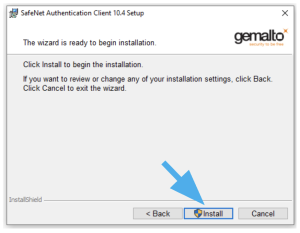
לחצו על INSTALL
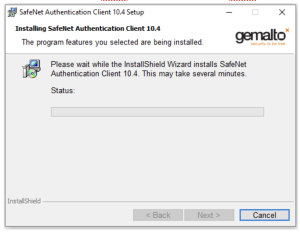
יש להמתין על לסיום ההתקנה.
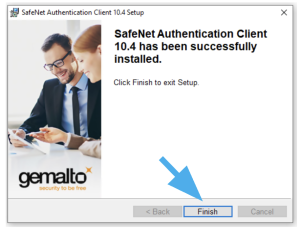
בסיום ההתקנה לחצו על כפתור "FINISH".
שימו לב לא לסגור את החלוניות שנפתחו.
במקרה בו סגרתם את החלונית, יש להיכנס לאתר מס"ב >> "כניסה למנויים" >> לאחר הכנסת פרטים זמניים לטובת כניסה יובילו למסך הרלוונטי.
11. חברו את הטוקן למחשב
לחצו על כפתור F5 לטובת ריענון המסך.
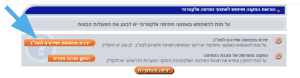
לחצו על כפתור "יצירת מפתחות ושידורם למס"ב".
שימו לב, במקרה בו מופיע כפתור "קריאת נתוני אמצעי החתימה" במקום כפתור "יצירת מפתחות" יש לוודא שלא מחובר טוקן שונה משל מס"ב למחשבכם וכי הטוקן של מס"ב מחובר כהלכה למחשב ודולק בו אור.
יש לנסות לרענן את הדף באמצעות לחיצה על כפתור F5 עד הופעת הכפתור הרלוונטי.
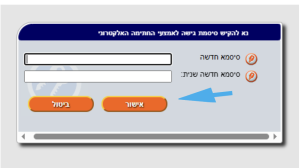
12. בשלב זה תפתח חלונית סיסמה חדשה.
הקלידו את הסיסמא שבחרתם ולאחר מכן ללחצו על כפתור "אישור".
חוקיות הסיסמא :
6-8 אותיות ו/או מספרים ללא תווים עוקבים או זהים יותר מפעמיים ברצף.
המלצה לסיסמא : 6 ספרות, לא רצופות ולא יותר משתי ספרות זהות.
שימו לב לאותיות קטנות וגדולות באנגלית.
לידיעתך – תהליך החלפת סיסמא מול מס"ב דורש חתימות מחודשות של מורשי החתימה בארגון.
באחריותך לזכור את הסיסמא שבחרת
13. לחיצה על כפתור "אישור" תוביל להגדרת הטוקן.
יש להמתין לסיום התהליך.

14. כעת ייפתח חלון להדפסת טופס בו יוצג קוד הבקרה (CRC).
להדפסת המכתב "הודעה על יצירת מפתח ציבורי לשם מתן הוראות במסר אלקטרוני" יש ללחוץ על "אישור".
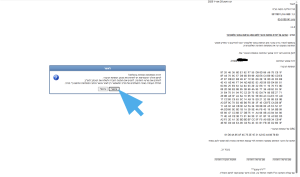
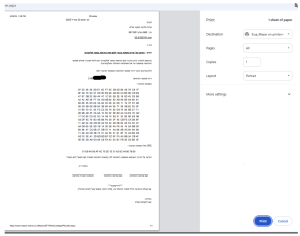
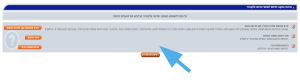
15. בסיום הדפסת הטופס יש ללחוץ על "יציאה מהמערכת"
16. את הטופס יש להחתים ע"י מורשי החתימה כדין וחותמות החברה / חברות ולשלוח לכתובת [email protected]
אנו ממליצים להגדיר את כל הטוקנים החדשים שנשלחו למשתמשי האתר ורק לאחר מכן לשלוח את כלל הטפסים לכתובת המייל: [email protected]
17. שירות הלקוחות במס"ב ייצור עמכם קשר תוך יום עסקים לטובת אישור כי ניתן להתחיל לעבוד באמצעות הטוקן.


